Domain fluglärmschutz.de kaufen?
Wir ziehen mit dem Projekt
fluglärmschutz.de um.
Sind Sie am Kauf der Domain
fluglärmschutz.de interessiert?
domain@kv-gmbh.de · 0541-91531010
Domain fluglärmschutz.de kaufen?
Wie kann man Schallschutz, Schalldämmung und Schallabsorption konstruieren?
Um Schallschutz zu konstruieren, müssen Materialien verwendet werden, die den Schall blockieren oder reflektieren können. Dies kann durch den Einsatz von dichten und schweren Materialien wie Beton oder speziellen Schallschutzplatten erreicht werden. Schalldämmung hingegen erfordert den Einsatz von Materialien, die den Schall absorbieren können, wie zum Beispiel spezielle Schaumstoffe oder Mineralfaserplatten. Schallabsorption kann durch den Einsatz von porösen Materialien wie Akustikplatten oder speziellen Absorptionspaneelen erreicht werden, die den Schall in sich aufnehmen und so die Nachhallzeit reduzieren. **
Warum funktioniert Snipping Tool nicht?
Warum funktioniert Snipping Tool nicht? Gibt es eine Fehlermeldung, die angezeigt wird? Hast du versucht, das Programm neu zu starten oder deinen Computer neu zu starten? Möglicherweise liegt das Problem an fehlenden Berechtigungen oder an einer beschädigten Datei. Hast du die neueste Version des Snipping Tools installiert? **


Ähnliche Suchbegriffe für Snipping
Top-Angebote
Produkte zum Begriff Snipping:
-
Solidchoice - Hänge-Toilette mit Bidet-Funktion und SchallisolierungVerbessern Sie Ihr Badezimmererlebnis mit dieser wandhängenden Toilette mit Bidet-Funktion. Diese Toilette bietet nicht nur Komfort, sondern auch ein modernes Aussehen und Geräuschdämmung.EigenschaftenWandhängendes Design mit Soft-Close-ToilettendeckelIntegrierte Duschfunktion für zusätzliche HygieneWandmontage für ein elegantes ErscheinungsbildDiese Toilette ist perfekt für alle, die Wert auf Funktionalität und Design legen. Sie bietet ein s Erlebnis in Ihrem eigenen Badezimmer.SpezifikationenAbmessungen: 52 x 36 x 40 cmFarbe: WeißMaterial: KeramikWichtige InformationenInklusive wandhängender Toilette mit DuschfunktionEinfache InstallationMit dieser Toilette bringen Sie eine Kombination aus Komfort und Stil in Ihr Zuhause, perfekt für jedes moderne Badezimmer.370,95 €*Versand: 0,00 €Sichere Weiterleitung zum Anbieter
-
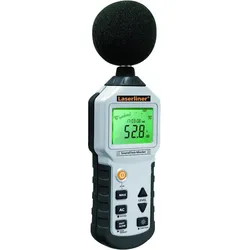
Laserliner, Schallpegelmessgerät, Geräuschpegel-MessgerätDer SoundTest-Master von Laserliner ist ein Geräuschpegel-Messgerät mit integriertem Langzeitspeicher, Echtzeit-Videobild und Speicherfunktion zur optimalen Dokumentation. Die Messungen erfolgen nach den Standardkurven dB (A) bzw. dB (B). Die Langzeitaufnahme-Funktion bietet 16.000 Speicherpunkte oder die Möglichkeit zur Echtzeit-Protokollierung am PC. Mittels Software können die Daten auf einen PC übertragen und ausgewertet werden. Die Zeitbewertungen sind zwischen 125 Millisekunden und einer Sekunde einstellbar, was der optimalen Anpassung an die Geräuschdynamik dient. Das Gerät ist über den Geräuschpegel-Kalibrator jederzeit kalibrier- und justierbar.194,79 €*Versand: 0,00 €Sichere Weiterleitung zum Anbieter
-
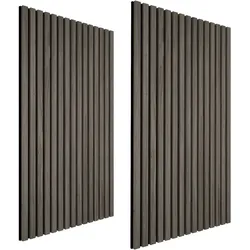
TecTake GmbH tectake Akustikpaneele Sonic Wall II Schallschutz Schallabsorber Holzoptik MDF Echtholzfurnier Eiche grau 110x50 cm Schalldämmung 2er SetSchaff Dir Deinen Ruhepol Die eleganten Akustikpaneele Sonic Wall II von tectake vereinen höchste Funktionalität mit modernem Design und sind ein absolutes Must-have für Dein Zuhause. Vielseitige Nutzung Das durchdachte Fertigung mit dicker Filzschicht und darüberliegenden Holzlamellen garantiert eine ausgezeichnete Schallabsorption. So lässt sich die Raumakustik merklich verbessern – perfekt für Büros, Musikzimmer oder Besprechungsräume. Darüber hinaus sind die Wandpaneele mit ihrem hochwertigen Echtholzfurnier optisch sehr ansprechend und können so auch als Design-Statement zur Wandverkleidung genutzt werden. Flexibilität auf ganzer Linie Die Größe der Paneele lässt sich durch Zuschneiden individuell anpassen, ganz nach Bedarf. Die Montage kann mit Kleber oder durch Verschrauben erfolgen und ist variabel an der Wand oder auch an der Decke möglich. Um größere Flächen abzudecken, lässt sich das Set nahtlos durch weitere ergänzen. Mit den Akustikpaneelen Sonic Wall II von tectake erhältst du ein praktisches wie auch ästhetisches Gestaltungselement, mit dem Du maßgeschneiderte Lösungen für Dein Zuhause schaffst. Totalmaße je Paneel (LxBxH): ca. 110 x 50 x 1,8 cm Materialstärke Holz: ca. 0,9 cm Gewicht je Paneel: ca. 3,1 kg Material: MDF, PET-Kunststoff, Stahl, Echtholzfurnier 2 Akustikpaneele Montageanleitung43,99 €*Versand: 0,00 €Sichere Weiterleitung zum Anbieter
-
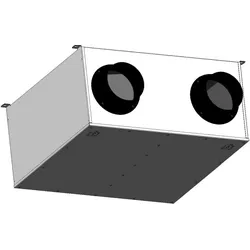
Wolf Schalldämpfer ? DN160 ? 482 mm ? für CWL-F-150 ? Geräuschreduktion ? Direkt...Wolf Schalldämpfer DN160 für CWL-F-150 Der Wolf Schalldämpfer DN160 reduziert Betriebsgeräusche der Wolf Wohnraumlüftungsanlage CWL-F-150. Er trägt zu einer ruhigeren Wohnatmosphäre bei. Das Modul ist für die direkte Montage am Lüftungsgerät konzipiert und ermöglicht eine effiziente Zuluft- und Abluftverteilung. Es verwendet geschlossenporiges Schalldämmmaterial nach DIN 1946-6 für eine effektive Geräuschminderung. Vorteile: - Effektive Geräuschreduktion durch hochwertiges Schalldämmmaterial - Einfache und direkte Montage am Lüftungsgerät CWL-F-150 - Kompakte Bauweise: Zuluft- und Abluftverteilung in einem Modul - Optimale Luftführung im System - Robuste Qualität von Wolf Technische Daten: - Durchmesser: DN160 (Passend für Lüftungsrohre Nennweite 160 mm) - Länge: 482 mm - Kompatibilität: Wolf CWL-F-150 Einsatzbereiche: Ideal für Wohnräume, Büros und andere Bereiche, in denen eine Reduzierung von Lüftungsgeräuschen gewünscht ist. Geeignet für Neubau und Sanierung, die eine leise Komfortlüftung erfordern. Qualität: Ein Produkt der Wolf GmbH, bekannt für hohe Qualitätsstandards und Zuverlässigkeit "Made in Germany".654,67 €*Versand: 0,00 €Sichere Weiterleitung zum Anbieter

-
Wie installiere ich Snipping Tool?
Um das Snipping Tool auf einem Windows-Computer zu installieren, müssen Sie zuerst sicherstellen, dass es nicht bereits auf Ihrem System vorhanden ist. Geben Sie dazu "Snipping Tool" in die Windows-Suchleiste ein. Wenn es nicht gefunden wird, können Sie es über die Systemsteuerung unter "Programme und Funktionen" installieren. Klicken Sie auf "Windows-Funktionen aktivieren oder deaktivieren" und suchen Sie nach dem Snipping Tool. Aktivieren Sie das Kontrollkästchen neben dem Snipping Tool und klicken Sie auf "OK". Das Snipping Tool sollte nun auf Ihrem Computer installiert sein und kann über die Windows-Suche oder das Startmenü geöffnet werden. **
-
Wie öffne ich das Snipping Tool?
Um das Snipping Tool zu öffnen, kannst du entweder die Windows-Suche verwenden und nach "Snipping Tool" suchen. Alternativ kannst du auch die Tastenkombination "Windows-Taste + Shift + S" drücken, um das Snipping Tool direkt zu öffnen. Eine weitere Möglichkeit ist, das Snipping Tool über das Startmenü unter "Windows-Zubehör" zu finden und von dort aus zu öffnen. Du kannst auch einen Rechtsklick auf die Taskleiste machen, "Neu" auswählen und dann "Snipping Tool" anklicken, um es zu öffnen. **
-
Wo werden Snipping Tool Bilder gespeichert?
Das Snipping Tool speichert standardmäßig die erstellten Bilder in der Zwischenablage. Wenn du ein Bild mit dem Snipping Tool aufgenommen hast, kannst du es in ein anderes Programm einfügen, z. B. in ein Bildbearbeitungsprogramm oder in ein Textverarbeitungsprogramm. Von dort aus kannst du das Bild dann speichern, wo du möchtest. Es gibt jedoch auch die Möglichkeit, die Einstellungen des Snipping Tools anzupassen, um die Bilder direkt an einem bestimmten Speicherort zu speichern. Hast du diese Einstellungen bereits geändert oder möchtest du wissen, wo die Standard-Speicherort für Snipping Tool Bilder ist? **
-
Wie funktioniert Snipping Tool Windows 10?
Das Snipping Tool ist ein integriertes Programm in Windows 10, mit dem Benutzer Screenshots erstellen können. Um das Snipping Tool zu verwenden, öffnen Sie es entweder über die Suche in der Taskleiste oder über das Startmenü. Wählen Sie dann die Art des Screenshots aus, den Sie erstellen möchten (Vollbild, rechteckiger Ausschnitt, freie Form oder Fenster). Klicken Sie auf "Neu" und ziehen Sie den Cursor über den Bereich, den Sie erfassen möchten. Anschließend können Sie den Screenshot speichern, kopieren oder bearbeiten. **

Was ist das Snipping Tool 3?
Das Snipping Tool 3 ist ein Bildschirmaufnahmeprogramm, das es Benutzern ermöglicht, Screenshots von ihrem Computerbildschirm zu erstellen. Es bietet verschiedene Aufnahmemodi wie Rechteck, Freiform, Fenster oder Vollbild. Mit dem Snipping Tool 3 können Benutzer ihre Screenshots bearbeiten, markieren und speichern, um sie später zu verwenden. Es ist ein nützliches Werkzeug für Präsentationen, Tutorials oder einfach nur zum Teilen von Bildschirminhalten. **
Wie benutze ich das Snipping Tool?
Um das Snipping Tool zu verwenden, öffne zuerst das Programm auf deinem Computer. Klicke dann auf "Neu" und wähle den Bereich aus, den du erfassen möchtest. Du kannst zwischen verschiedenen Arten von Ausschnitten wählen, z.B. Freihand, Rechteck oder Fenster. Nachdem du den gewünschten Bereich ausgewählt hast, kannst du den Ausschnitt speichern, kopieren oder markieren. Du kannst das Snipping Tool auch verwenden, um Notizen oder Markierungen auf dem Bildschirmausschnitt hinzuzufügen. **
Top-Angebote
Produkte zum Begriff Snipping:
-
Solidchoice - Hänge-Toilette mit Bidet-Funktion und SchallisolierungVerbessern Sie Ihr Badezimmererlebnis mit dieser wandhängenden Toilette mit Bidet-Funktion. Diese Toilette bietet nicht nur Komfort, sondern auch ein modernes Aussehen und Geräuschdämmung.EigenschaftenWandhängendes Design mit Soft-Close-ToilettendeckelIntegrierte Duschfunktion für zusätzliche HygieneWandmontage für ein elegantes ErscheinungsbildDiese Toilette ist perfekt für alle, die Wert auf Funktionalität und Design legen. Sie bietet ein s Erlebnis in Ihrem eigenen Badezimmer.SpezifikationenAbmessungen: 52 x 36 x 40 cmFarbe: WeißMaterial: KeramikWichtige InformationenInklusive wandhängender Toilette mit DuschfunktionEinfache InstallationMit dieser Toilette bringen Sie eine Kombination aus Komfort und Stil in Ihr Zuhause, perfekt für jedes moderne Badezimmer.370,95 €*Versand: 0,00 €Sichere Weiterleitung zum Anbieter
-
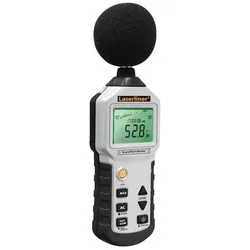
Laserliner, Schallpegelmessgerät, Geräuschpegel-MessgerätDer SoundTest-Master von Laserliner ist ein Geräuschpegel-Messgerät mit integriertem Langzeitspeicher, Echtzeit-Videobild und Speicherfunktion zur optimalen Dokumentation. Die Messungen erfolgen nach den Standardkurven dB (A) bzw. dB (B). Die Langzeitaufnahme-Funktion bietet 16.000 Speicherpunkte oder die Möglichkeit zur Echtzeit-Protokollierung am PC. Mittels Software können die Daten auf einen PC übertragen und ausgewertet werden. Die Zeitbewertungen sind zwischen 125 Millisekunden und einer Sekunde einstellbar, was der optimalen Anpassung an die Geräuschdynamik dient. Das Gerät ist über den Geräuschpegel-Kalibrator jederzeit kalibrier- und justierbar.194,79 €*Versand: 0,00 €Sichere Weiterleitung zum Anbieter
-
Wie kann man Schallschutz, Schalldämmung und Schallabsorption konstruieren?
Um Schallschutz zu konstruieren, müssen Materialien verwendet werden, die den Schall blockieren oder reflektieren können. Dies kann durch den Einsatz von dichten und schweren Materialien wie Beton oder speziellen Schallschutzplatten erreicht werden. Schalldämmung hingegen erfordert den Einsatz von Materialien, die den Schall absorbieren können, wie zum Beispiel spezielle Schaumstoffe oder Mineralfaserplatten. Schallabsorption kann durch den Einsatz von porösen Materialien wie Akustikplatten oder speziellen Absorptionspaneelen erreicht werden, die den Schall in sich aufnehmen und so die Nachhallzeit reduzieren. **
-
Warum funktioniert Snipping Tool nicht?
Warum funktioniert Snipping Tool nicht? Gibt es eine Fehlermeldung, die angezeigt wird? Hast du versucht, das Programm neu zu starten oder deinen Computer neu zu starten? Möglicherweise liegt das Problem an fehlenden Berechtigungen oder an einer beschädigten Datei. Hast du die neueste Version des Snipping Tools installiert? **
-
Wie installiere ich Snipping Tool?
Um das Snipping Tool auf einem Windows-Computer zu installieren, müssen Sie zuerst sicherstellen, dass es nicht bereits auf Ihrem System vorhanden ist. Geben Sie dazu "Snipping Tool" in die Windows-Suchleiste ein. Wenn es nicht gefunden wird, können Sie es über die Systemsteuerung unter "Programme und Funktionen" installieren. Klicken Sie auf "Windows-Funktionen aktivieren oder deaktivieren" und suchen Sie nach dem Snipping Tool. Aktivieren Sie das Kontrollkästchen neben dem Snipping Tool und klicken Sie auf "OK". Das Snipping Tool sollte nun auf Ihrem Computer installiert sein und kann über die Windows-Suche oder das Startmenü geöffnet werden. **
-
Wie öffne ich das Snipping Tool?
Um das Snipping Tool zu öffnen, kannst du entweder die Windows-Suche verwenden und nach "Snipping Tool" suchen. Alternativ kannst du auch die Tastenkombination "Windows-Taste + Shift + S" drücken, um das Snipping Tool direkt zu öffnen. Eine weitere Möglichkeit ist, das Snipping Tool über das Startmenü unter "Windows-Zubehör" zu finden und von dort aus zu öffnen. Du kannst auch einen Rechtsklick auf die Taskleiste machen, "Neu" auswählen und dann "Snipping Tool" anklicken, um es zu öffnen. **
Ähnliche Suchbegriffe für Snipping
-
TecTake GmbH tectake Akustikpaneele Sonic Wall II Schallschutz Schallabsorber Holzoptik MDF Echtholzfurnier Eiche grau 110x50 cm Schalldämmung 2er SetSchaff Dir Deinen Ruhepol Die eleganten Akustikpaneele Sonic Wall II von tectake vereinen höchste Funktionalität mit modernem Design und sind ein absolutes Must-have für Dein Zuhause. Vielseitige Nutzung Das durchdachte Fertigung mit dicker Filzschicht und darüberliegenden Holzlamellen garantiert eine ausgezeichnete Schallabsorption. So lässt sich die Raumakustik merklich verbessern – perfekt für Büros, Musikzimmer oder Besprechungsräume. Darüber hinaus sind die Wandpaneele mit ihrem hochwertigen Echtholzfurnier optisch sehr ansprechend und können so auch als Design-Statement zur Wandverkleidung genutzt werden. Flexibilität auf ganzer Linie Die Größe der Paneele lässt sich durch Zuschneiden individuell anpassen, ganz nach Bedarf. Die Montage kann mit Kleber oder durch Verschrauben erfolgen und ist variabel an der Wand oder auch an der Decke möglich. Um größere Flächen abzudecken, lässt sich das Set nahtlos durch weitere ergänzen. Mit den Akustikpaneelen Sonic Wall II von tectake erhältst du ein praktisches wie auch ästhetisches Gestaltungselement, mit dem Du maßgeschneiderte Lösungen für Dein Zuhause schaffst. Totalmaße je Paneel (LxBxH): ca. 110 x 50 x 1,8 cm Materialstärke Holz: ca. 0,9 cm Gewicht je Paneel: ca. 3,1 kg Material: MDF, PET-Kunststoff, Stahl, Echtholzfurnier 2 Akustikpaneele Montageanleitung43,99 €*Versand: 0,00 €Sichere Weiterleitung zum Anbieter
-
Wolf Schalldämpfer ? DN160 ? 482 mm ? für CWL-F-150 ? Geräuschreduktion ? Direkt...Wolf Schalldämpfer DN160 für CWL-F-150 Der Wolf Schalldämpfer DN160 reduziert Betriebsgeräusche der Wolf Wohnraumlüftungsanlage CWL-F-150. Er trägt zu einer ruhigeren Wohnatmosphäre bei. Das Modul ist für die direkte Montage am Lüftungsgerät konzipiert und ermöglicht eine effiziente Zuluft- und Abluftverteilung. Es verwendet geschlossenporiges Schalldämmmaterial nach DIN 1946-6 für eine effektive Geräuschminderung. Vorteile: - Effektive Geräuschreduktion durch hochwertiges Schalldämmmaterial - Einfache und direkte Montage am Lüftungsgerät CWL-F-150 - Kompakte Bauweise: Zuluft- und Abluftverteilung in einem Modul - Optimale Luftführung im System - Robuste Qualität von Wolf Technische Daten: - Durchmesser: DN160 (Passend für Lüftungsrohre Nennweite 160 mm) - Länge: 482 mm - Kompatibilität: Wolf CWL-F-150 Einsatzbereiche: Ideal für Wohnräume, Büros und andere Bereiche, in denen eine Reduzierung von Lüftungsgeräuschen gewünscht ist. Geeignet für Neubau und Sanierung, die eine leise Komfortlüftung erfordern. Qualität: Ein Produkt der Wolf GmbH, bekannt für hohe Qualitätsstandards und Zuverlässigkeit "Made in Germany".654,67 €*Versand: 0,00 €Sichere Weiterleitung zum Anbieter
-
Wo werden Snipping Tool Bilder gespeichert?
Das Snipping Tool speichert standardmäßig die erstellten Bilder in der Zwischenablage. Wenn du ein Bild mit dem Snipping Tool aufgenommen hast, kannst du es in ein anderes Programm einfügen, z. B. in ein Bildbearbeitungsprogramm oder in ein Textverarbeitungsprogramm. Von dort aus kannst du das Bild dann speichern, wo du möchtest. Es gibt jedoch auch die Möglichkeit, die Einstellungen des Snipping Tools anzupassen, um die Bilder direkt an einem bestimmten Speicherort zu speichern. Hast du diese Einstellungen bereits geändert oder möchtest du wissen, wo die Standard-Speicherort für Snipping Tool Bilder ist? **
-
Wie funktioniert Snipping Tool Windows 10?
Das Snipping Tool ist ein integriertes Programm in Windows 10, mit dem Benutzer Screenshots erstellen können. Um das Snipping Tool zu verwenden, öffnen Sie es entweder über die Suche in der Taskleiste oder über das Startmenü. Wählen Sie dann die Art des Screenshots aus, den Sie erstellen möchten (Vollbild, rechteckiger Ausschnitt, freie Form oder Fenster). Klicken Sie auf "Neu" und ziehen Sie den Cursor über den Bereich, den Sie erfassen möchten. Anschließend können Sie den Screenshot speichern, kopieren oder bearbeiten. **
-
Was ist das Snipping Tool 3?
Das Snipping Tool 3 ist ein Bildschirmaufnahmeprogramm, das es Benutzern ermöglicht, Screenshots von ihrem Computerbildschirm zu erstellen. Es bietet verschiedene Aufnahmemodi wie Rechteck, Freiform, Fenster oder Vollbild. Mit dem Snipping Tool 3 können Benutzer ihre Screenshots bearbeiten, markieren und speichern, um sie später zu verwenden. Es ist ein nützliches Werkzeug für Präsentationen, Tutorials oder einfach nur zum Teilen von Bildschirminhalten. **
-
Wie benutze ich das Snipping Tool?
Um das Snipping Tool zu verwenden, öffne zuerst das Programm auf deinem Computer. Klicke dann auf "Neu" und wähle den Bereich aus, den du erfassen möchtest. Du kannst zwischen verschiedenen Arten von Ausschnitten wählen, z.B. Freihand, Rechteck oder Fenster. Nachdem du den gewünschten Bereich ausgewählt hast, kannst du den Ausschnitt speichern, kopieren oder markieren. Du kannst das Snipping Tool auch verwenden, um Notizen oder Markierungen auf dem Bildschirmausschnitt hinzuzufügen. **
* Alle Preise verstehen sich inklusive der gesetzlichen Mehrwertsteuer und ggf. zuzüglich Versandkosten. Die Angebotsinformationen basieren auf den Angaben des jeweiligen Shops und werden über automatisierte Prozesse aktualisiert. Eine Aktualisierung in Echtzeit findet nicht statt, so dass es im Einzelfall zu Abweichungen kommen kann. ** Hinweis: Teile dieses Inhalts wurden von KI erstellt.